
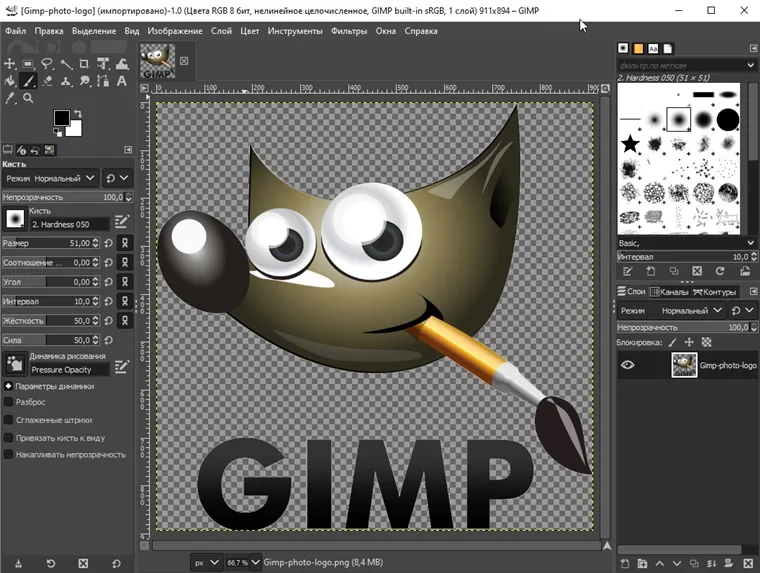
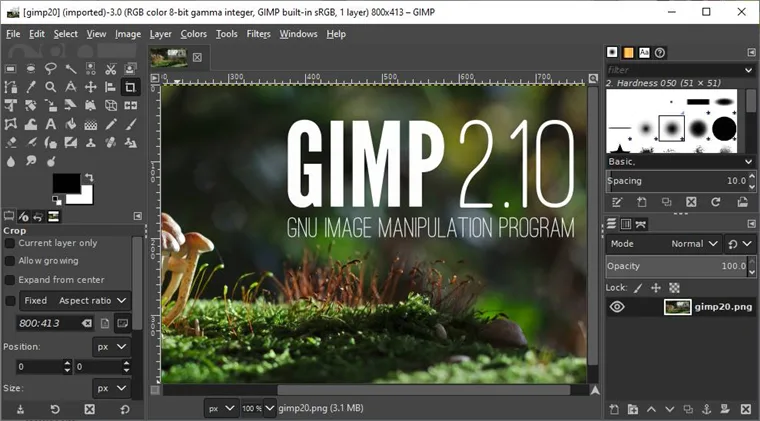
GIMP是一款开源的图像编辑软件,完整覆盖基础图片修改到专业图像创作的各类需求,支持多种图像格式的读取与导出,无需付费授权即可使用全部内置功能,在平面设计、照片修调、素材绘制等场景都可以使用。软件界面布局可以自由调整,移动工具面板位置,隐藏不需要的组件,打造适配个人操作习惯的工作界面。
【软件功能】
图层管理:支持多层图像叠加编辑,可调整图层顺序、透明度与混合模式,对单个图层进行独立操作,不会改动其他图层内容。
选区工具:提供多种选区绘制方式,可框选、手绘选取图像区域,支持选区羽化、收缩与扩展,精准限定编辑范围。
绘图工具:内置画笔、铅笔、渐变、填充等绘图组件,画笔参数可自定义调整,能够完成手绘创作与色彩填充工作。
色彩调整:提供多项色彩校正选项,可修改图像亮度、对比度、色相、饱和度,对画面色调进行整体或局部调整。
图像变换:支持图像缩放、旋转、翻转、透视变形,可修改画布尺寸与分辨率,适配不同输出规格。
插件扩展:可加载外部拓展插件,新增图像处理能力,拓展软件原本不具备的操作项目。
批量处理:借助内置脚本机制,对多张图片执行统一编辑指令,完成批量图像转换与调整。
【GIMP安装教程】
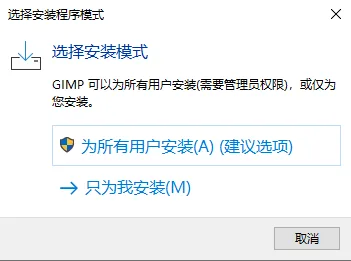
1、双击运行安装包,首先会弹出以下窗口,选择“为所有用户安装”点击OK。
2、然后根据自身情况选择软件语言,小编以简体中文为例
3、进入安装向导界面,你可以直接点击右下角安装。
4、点击左下角的自定义安装选项,之后会进入到协议界面,点击next下一步继续。
5、接着为软件选择安装位置,点击浏览,为软件选择一个合适的安装位置,选择完成后点击next。
6、安装组件,点击下一步继续。
7、选择是否为软件创建快捷方式,点击下一步。
8、点击安装。
9、安装过程中请耐心等待。
10、安装完成就会看到下图了,单击完成退出安装向导。
【GIMP如何抠图】
1、打开我们要抠图的素材。之后在工具箱中选择选取工具,这里我们选择自由选取工具继续为大家讲解。
2、点击选取工具后用鼠标将要抠的图像圈起来。完成后使用ctrl+x快捷键剪切。
3、接着再按下ctrl+v快捷键,这时发现右侧出现一个浮动选区。点击下方的创建图层”选项。
4、最后点击图层前的小眼睛,不显示,之后就能看到我们所抠出的图像了。